



Anexton Luvo
v0.171.12데모 판Windows 앱
일부 기능이 완성되지 않은 데모 판입니다.
데모 판 알려진 제한
- 서명되지 않은 데모 판이라 설치할 때 Windows 경고가 나옵니다. 스마트 앱 컨트롤이 켜진 PC에는 설치할 수 없습니다.
- AI 작업 공간은 Windows 11 Pro 이상에서만 열립니다.
- AI 작업 공간은 내 Windows 계정으로 로그인합니다. 메신저 같은 시작 프로그램이 함께 열릴 수 있으니 자동 시작을 꺼 두세요.
- AI가 막히면 작업을 중단하고 결과를 확인하라고 알립니다.
- 지시가 모호하면 AI가 화면 위쪽 바에서 질문합니다. 선택지를 고르거나 [답하지 않기]를 선택하세요.
- 무료 사용량은 매달 한도가 있습니다. 이용자가 많으면 잠시 후 다시 시도하세요.
- 화면에 한국어를 직접 입력하는 작업은 결과가 틀릴 수 있습니다.
- 완료로 표시돼도 결과 파일을 직접 확인하세요.
- 작업이 완료되면 결과가 원본 파일에 바로 적용됩니다. 원래 파일은 따로 보관되고 되돌릴 수 있습니다.
- 비밀번호 입력 창을 닫았거나 놓쳤으면 화면 위쪽 바의 [비밀번호 입력]을 선택하세요.
- 비밀번호 창이 뜨면 5분 안에 입력하세요. 늦으면 창이 닫히고 작업이 멈춥니다. [다시 시도]를 선택하면 다시 입력할 수 있습니다.
64비트 · 인터넷 필요 · 10.9 MB
이 판에서 바뀐 것: 진행 표시줄이 작업 표시줄을 가리지 않음, AI 작업 공간 시작이 실패하면 [다시 시도], 확인하지 못한 결과 파일을 직접 저장
Windows 11 Pro 이상, 24H2 이상 버전에서 사용합니다. Home에서는 사용할 수 없습니다.
스마트 앱 컨트롤이 켜진 PC에는 설치할 수 없습니다.
설치 안내
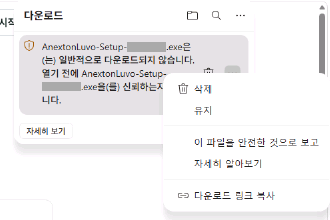
- Edge가 '일반적으로 다운로드되지 않습니다'라고 표시하면 다운로드 목록에서 파일의 '…' > '유지'를 선택하세요.
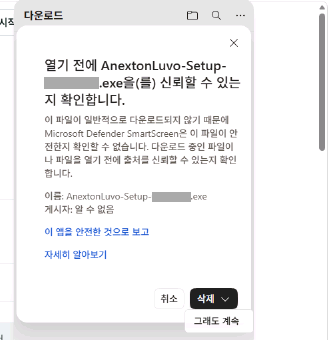
- '…신뢰할 수 있는지 확인합니다' 창이 나오면 [삭제] 버튼 오른쪽의 ▾를 선택하고 '그래도 계속'을 선택하세요. [삭제]는 선택하지 마세요.
- '파일 열기'를 선택하세요.
- 사용자 계정 컨트롤 창에서 [예]를 선택하세요. 게시자는 '알 수 없음'으로 나옵니다. 비밀번호를 묻는 창이 나오면 관리자 계정의 이름과 비밀번호를 입력하세요.
- 설치 창에서 [설치]를 선택하세요. 설치가 끝나면 [마침]을 선택하세요.
Windows가 앱 실행을 막는 창에 [추가 정보]가 보이면 [추가 정보]를 선택한 뒤 [실행]을 선택하세요.
다른 브라우저는 화면과 순서가 다를 수 있습니다. 회사 PC에서 설치가 차단되면 회사 IT 관리자에게 문의하세요.
설치한 뒤
설치가 완료되면 화면 맨 위 가운데로 마우스를 올리세요. Anexton Luvo 바가 내려옵니다(단축키: Ctrl+Alt+L).
설치할 때 AI 작업 공간이 함께 켜집니다. 꺼져 있으면 첫 작업을 요청할 때 바에 '확인이 필요합니다'가 나옵니다. 바의 [현황]에서 [AI 작업 공간 켜기]를 선택하고 사용자 계정 컨트롤 창에서 [예]를 선택하세요. 비밀번호를 묻는 창이 나오면 관리자 계정의 이름과 비밀번호를 입력하세요. 이 PC에서 한 번만 하면 작업이 이어집니다.
Luvo [설정] > [고급]의 'Windows 비밀번호 저장'에서 비밀번호를 저장하면 다음부터 비밀번호 창이 뜨지 않습니다. 비밀번호 창에서 [이 PC에서 다음부터 묻지 않기]를 선택해도 같습니다. 비밀번호는 이 PC의 자격 증명 관리자에 저장됩니다. 여러 사람이 사용하는 PC에서는 켜지 마세요.
첫 요청 예시, 승인 카드, 문제 보고: 사용 매뉴얼
제거
시작 > 설정 > 앱 > 설치된 앱에서 Anexton Luvo 옆의 추가(…)를 선택한 뒤 [제거]를 선택하세요. 제거하면 이 PC의 Anexton Luvo 데이터(설정, 기록, AI가 만든 결과 파일, 원본에 적용할 때 따로 보관한 원래 파일)가 삭제됩니다. 단, 다른 사람의 관리자 계정 암호를 입력해 제거하면 내 계정의 데이터는 그대로 남습니다. 필요한 파일은 제거하기 전에 다른 폴더에 복사해 두세요.
파일 확인 값(SHA-256)
90e85e1b6c27e873b7a8085cf7fd6c5beadbb814cdc28da1e5fb49edc6a808ce
설치 문의: support@anexton.com